Pular para o conteúdo

Central de ajuda

Como comprar no Vittro

Passo a passo simples, com imagens. Toque no botão de cada tarefa para ir direto até ela.

Comprar

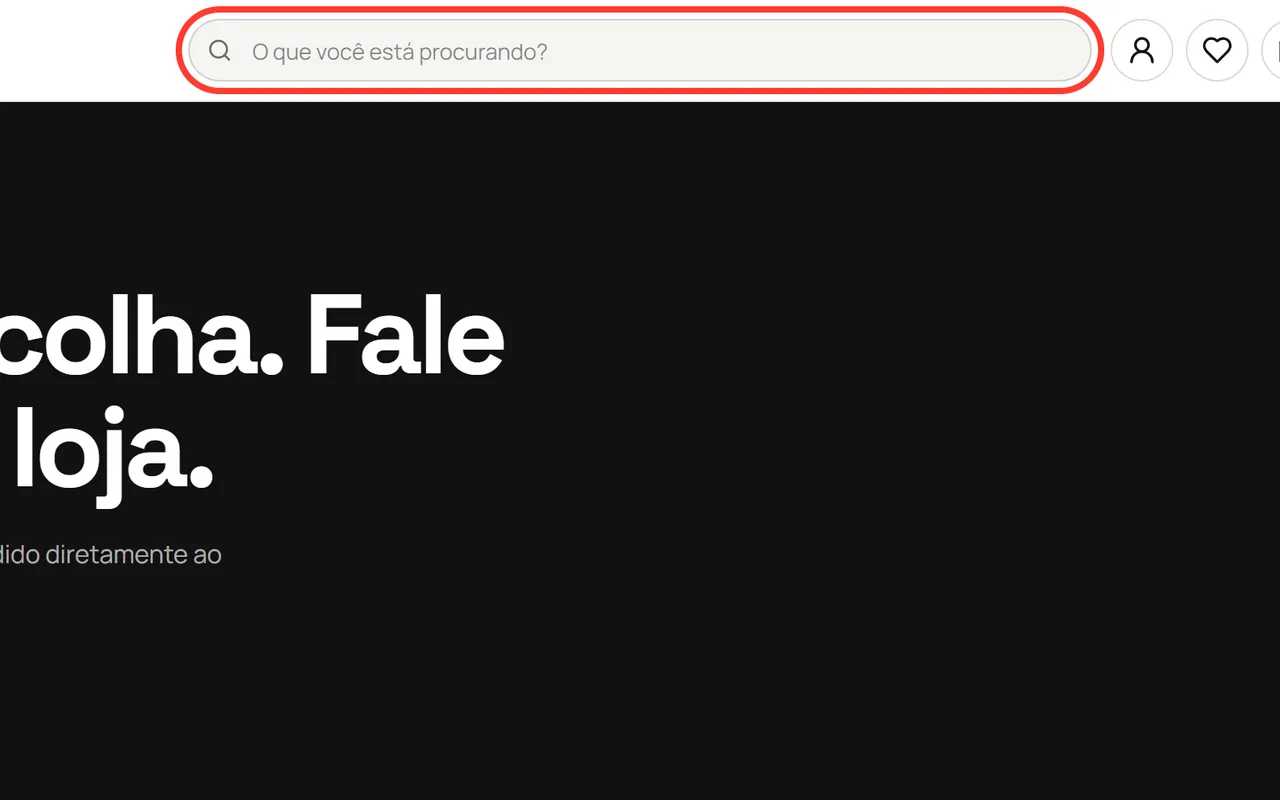
Tela de exemplo: Encontrar o que você procura

Encontrar o que você procura

Busque por nome ou navegue pelas lojas e categorias.

  1. Passo 1: Na página inicial, digite na busca o que procura.
  2. Passo 2: Ou toque em uma categoria ou em uma loja.
  3. Passo 3: Toque no produto para ver fotos, preço e tamanhos.
Ir para o início
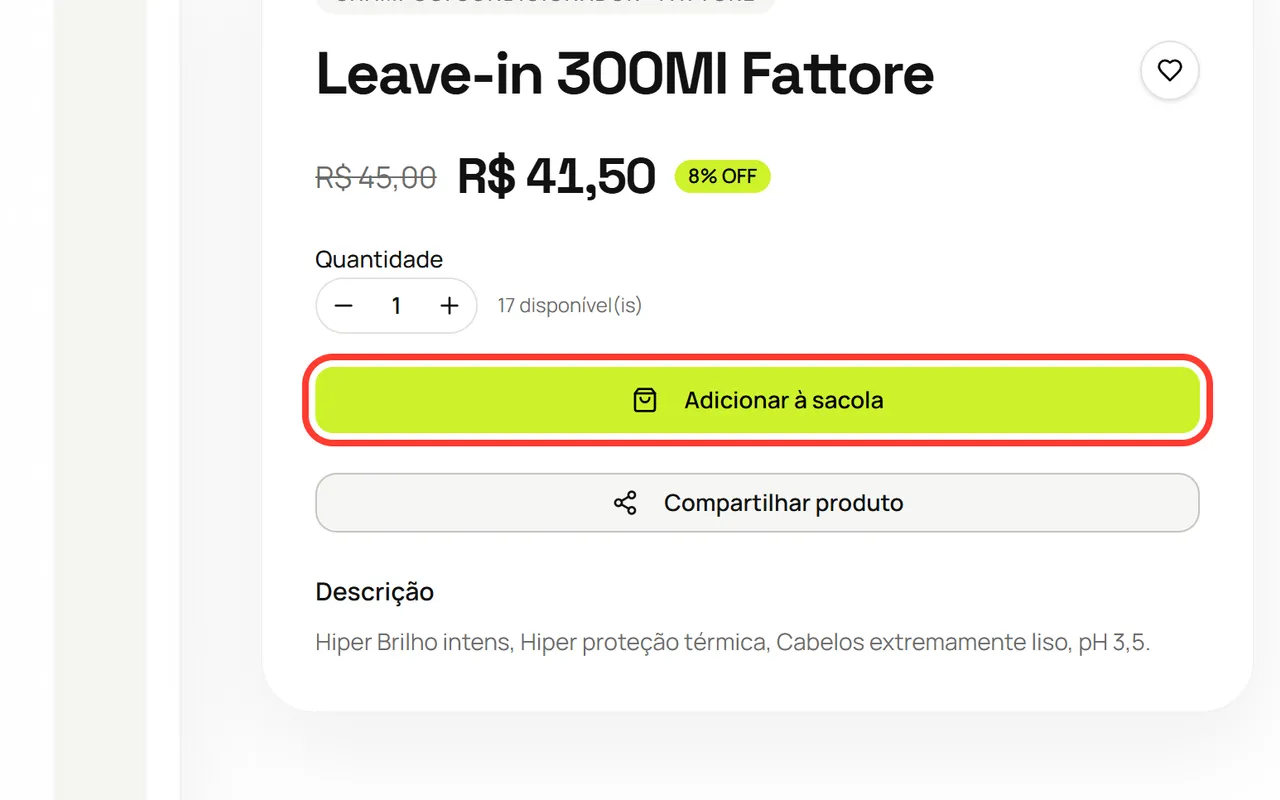
Tela de exemplo: Fazer um pedido

Fazer um pedido

Monte a sacola e envie o pedido pelo WhatsApp da loja.

  1. Passo 1: No produto, escolha o tamanho ou a cor e toque em Adicionar à sacola.
  2. Passo 2: Toque na sacola para revisar os itens.
  3. Passo 3: Informe seu nome, a forma de pagamento e se vai retirar ou receber em casa.
  4. Passo 4: Toque em enviar: o WhatsApp abre com o pedido pronto. É só mandar para a loja.

O pagamento e a entrega são combinados com a loja.

Começar a comprar

Sua conta

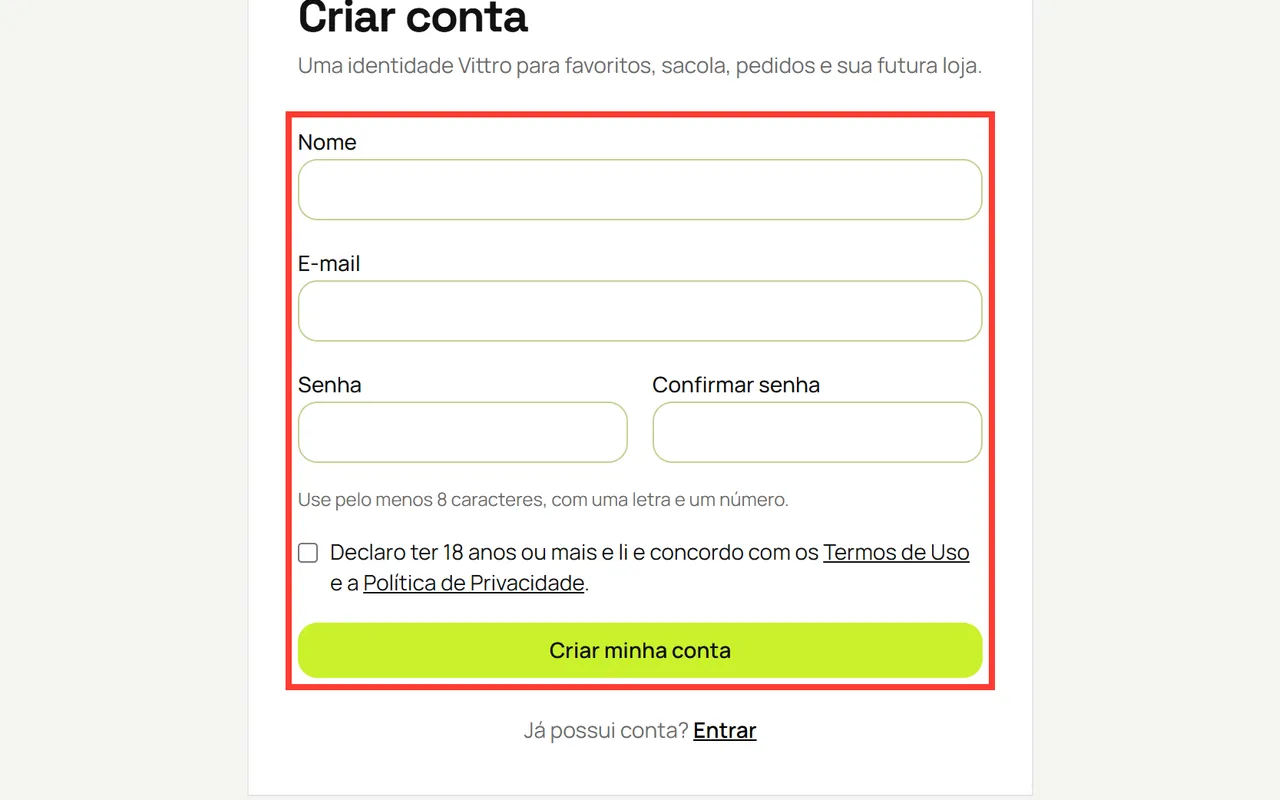
Tela de exemplo: Criar sua conta

Criar sua conta

Guarde favoritos, endereços e acompanhe seus pedidos.

  1. Passo 1: Toque em Entrar e depois em Criar conta (ou use o Google).
  2. Passo 2: Preencha nome, e-mail e senha.
  3. Passo 3: Digite o código que chegou no seu e-mail.
Criar conta
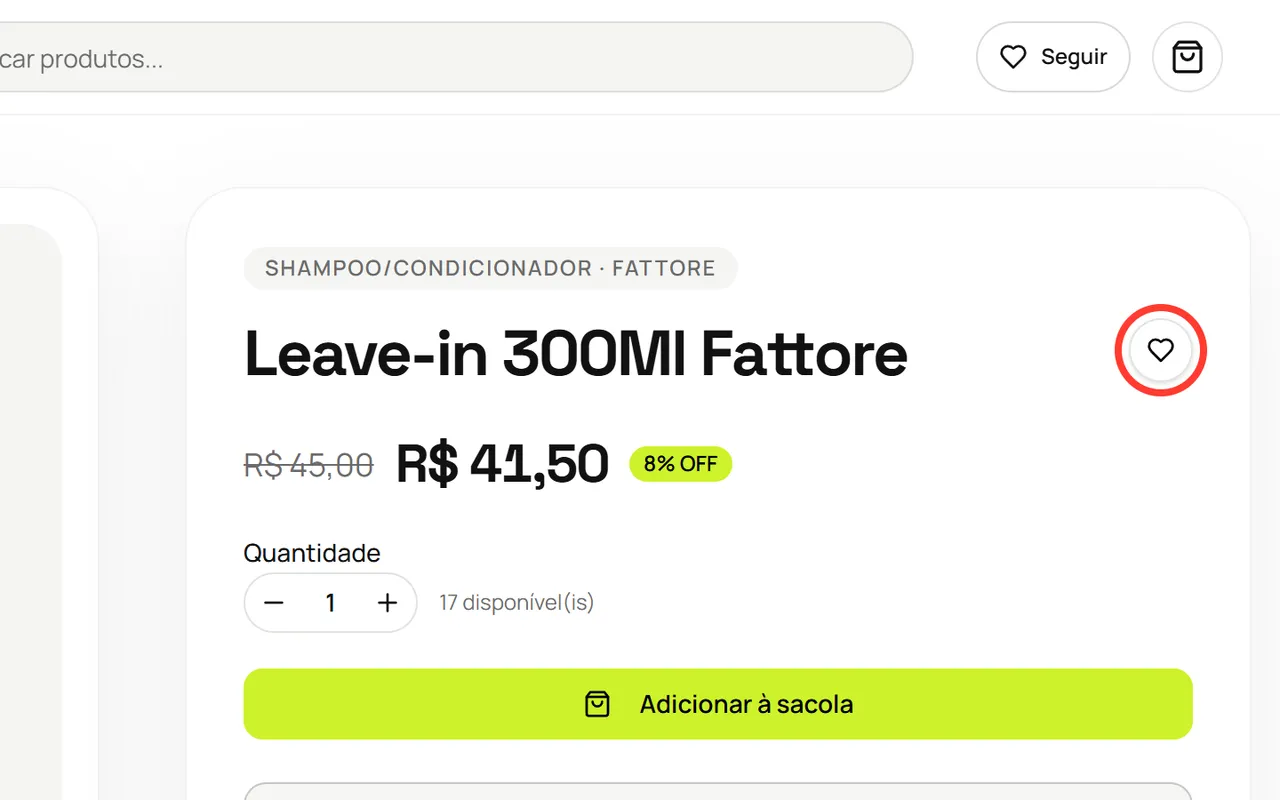
Tela de exemplo: Salvar favoritos

Salvar favoritos

Toque no coração para guardar produtos e lojas.

  1. Passo 1: No produto, toque no coração.
  2. Passo 2: Veja tudo em Favoritos, no menu de baixo.
Ver favoritos
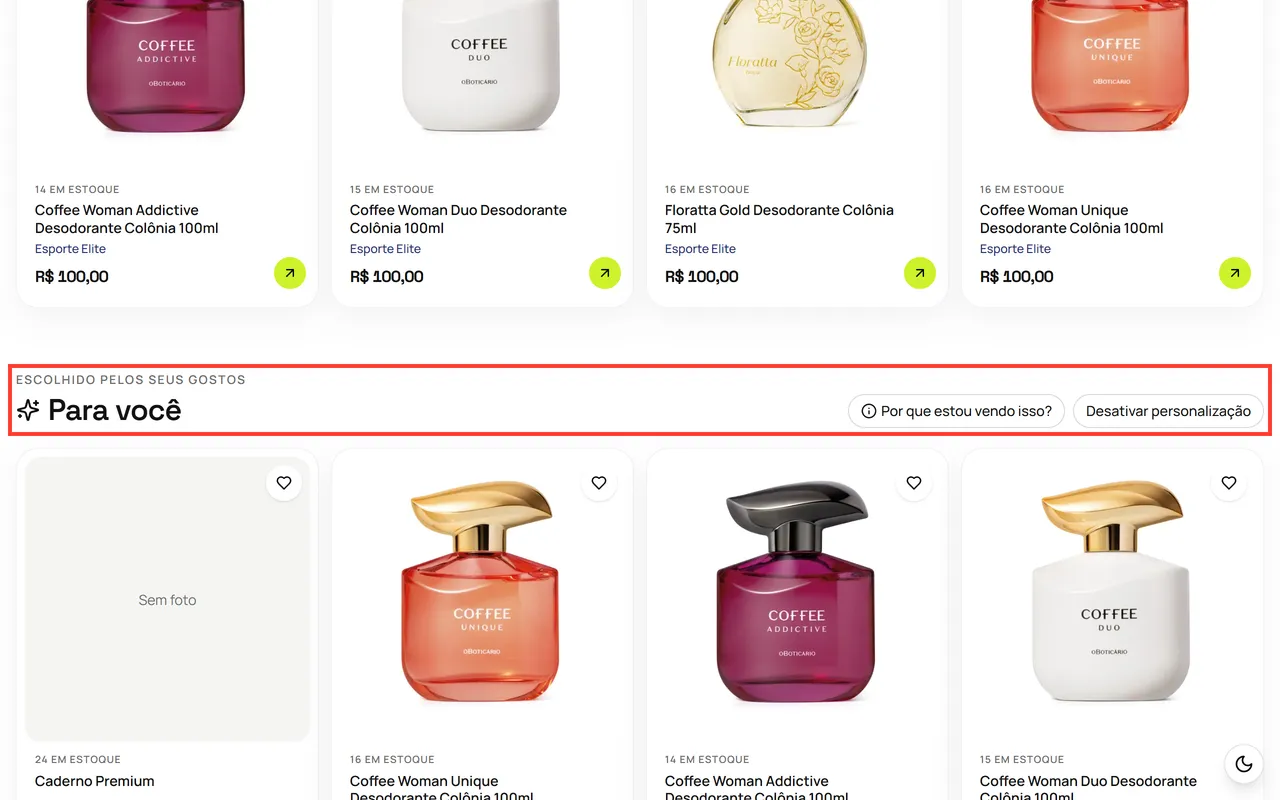
Tela de exemplo: Ver produtos do seu gosto em “Para você”

Ver produtos do seu gosto em “Para você”

A página inicial organiza os produtos pelo que você curte.

  1. Passo 1: Na página inicial, role até Para você: a lista continua carregando enquanto você desce.
  2. Passo 2: Favorite produtos e siga lojas: a ordem passa a seguir o seu gosto.
  3. Passo 3: Toque em Por que estou vendo isso? para entender a ordem.
  4. Passo 4: Prefere a mesma ordem para todos? Toque em Desativar personalização.

Nada é escondido: só muda a ordem. O histórico de visitas fica só no seu aparelho.

Ver Para você
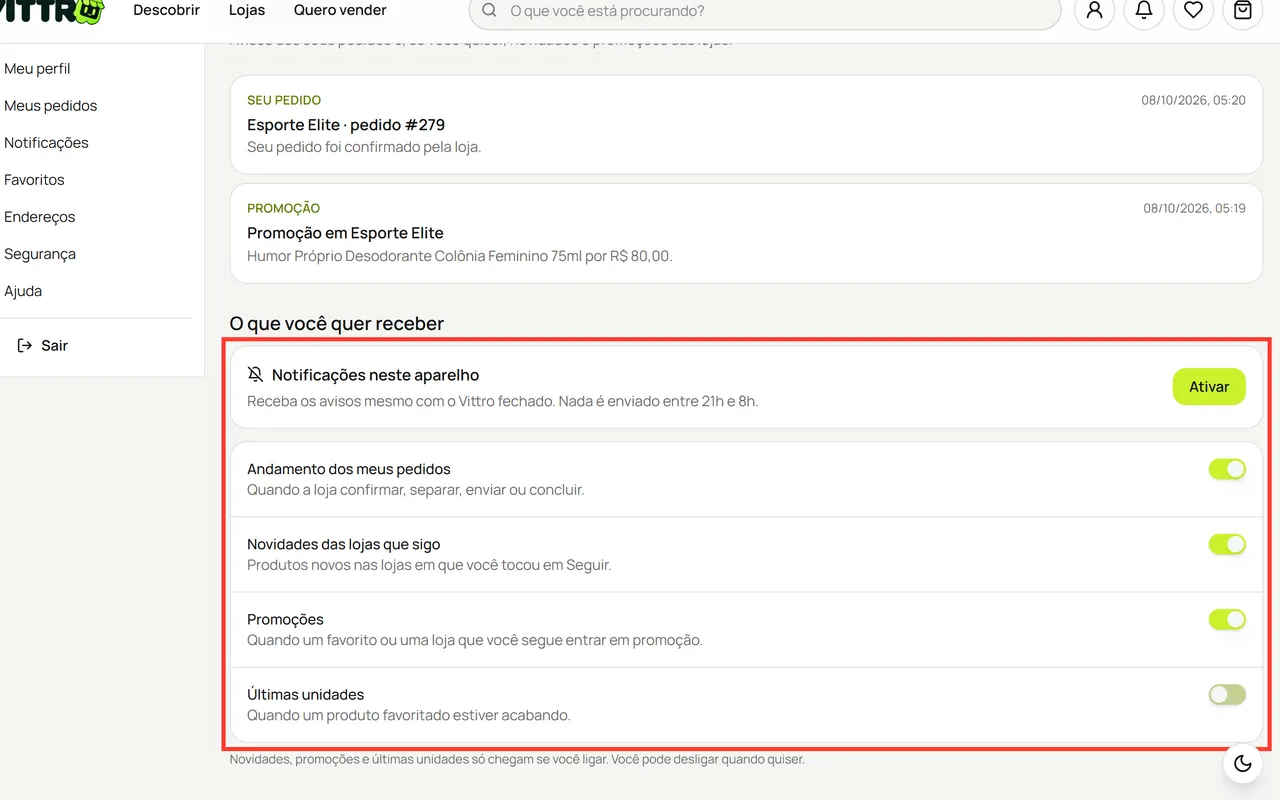
Tela de exemplo: Receber avisos de pedidos, novidades e promoções

Receber avisos de pedidos, novidades e promoções

Escolha o que quer receber e ative no seu celular.

  1. Passo 1: Siga as lojas de que gosta (botão Seguir) e favorite produtos no coração.
  2. Passo 2: Em Minha conta, toque em Notificações.
  3. Passo 3: Ligue o que quer receber: novidades, promoções ou últimas unidades.
  4. Passo 4: Toque em Ativar para receber os avisos no celular, mesmo com o Vittro fechado.

No iPhone, instale o Vittro na tela de início antes de ativar. Use Testar notificação neste aparelho para conferir. Entre 21h e 8h só chegam avisos dos seus pedidos, sem som.

Abrir notificações
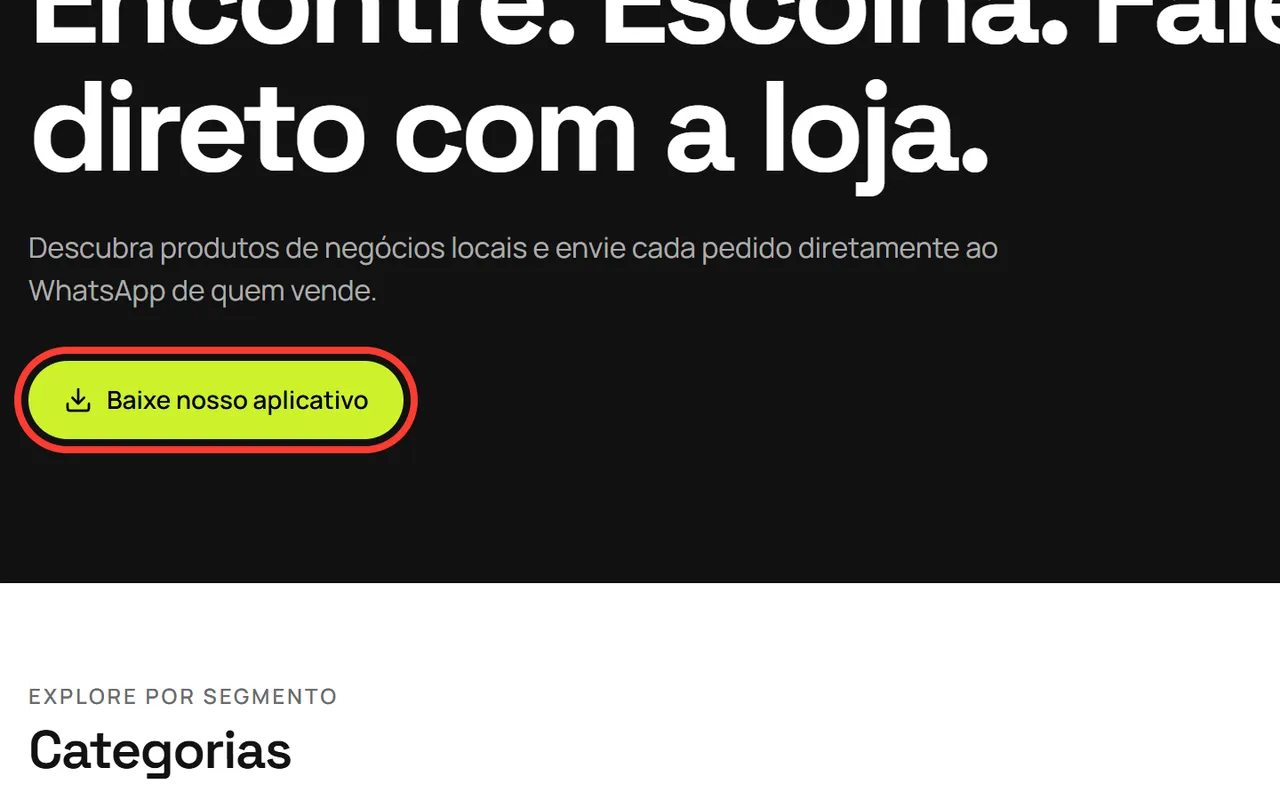
Tela de exemplo: Instalar o aplicativo no celular

Instalar o aplicativo no celular

Acesse o Vittro com um toque, direto da tela inicial.

  1. Passo 1: Na página inicial, toque em Baixe nosso aplicativo.
  2. Passo 2: No Android, confirme a instalação.
  3. Passo 3: No iPhone, toque em Compartilhar e depois em Adicionar à Tela de Início.
Ir para o início
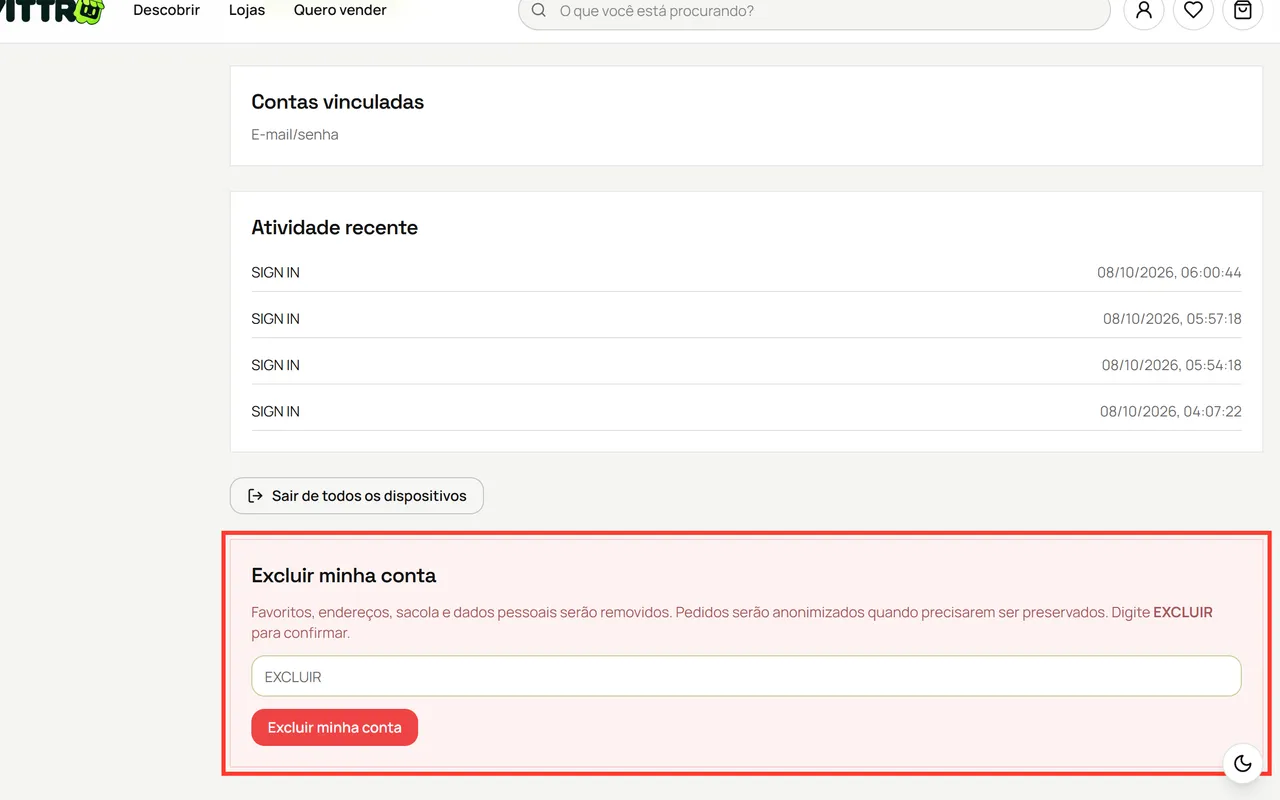
Tela de exemplo: Seus dados e a exclusão da conta

Seus dados e a exclusão da conta

Edite seus dados ou exclua a conta quando quiser.

  1. Passo 1: Toque em Perfil e depois em Minha conta.
  2. Passo 2: Edite seus dados ou, em Segurança, use Excluir minha conta.
  3. Passo 3: Dúvidas? Leia a Política de Privacidade.
Abrir minha conta
Tem uma loja? Entre no painel e abra Ajuda no menu para ver o guia do lojista.Dúvidas: comercial.venuz@gmail.com